2008 m. spalio 28 d., antradienis

GPhotoSpace. Nuotraukų albumai paštu

Eilinė Google paslaugėlė - GphotoSpace. Tai tarnyba veikianti su Firefox naršykle, leidžianti saugoti nuotraukas jūsų Gmail'o pašto dėžutėje. Galima susikurti nuotraukų albumus ir lengvai siųsti arba gauti juos el.paštu.

Norint pradėti naudotis paslauga, reikia įdiegti Firefox įskiepį. Naršyklės būsenos juostoje atsiranda ikona, kurią spustelėjus atsidaro GPhotoSpace langas. Prisijungus su jūsų Gmail prisijungimo vardu ir slaptažodžiu galima pradėti darbą. Langas atrodo maždaug taip:

Gphoto langas

Sukuriame albumą, suteikiam jam pavadinimą ir aprašymą. Sukeliam nuotraukas iš kompiuterio. Dabar galim jas išsiųst. Spaudžiam Share ir įrašę gavėjo pašto adresą ir trumpą aprašymą siunčiam albumą.

Nuotraukas galima peržiūrėti ir GPhotoSpace lange ir Gmail pašto dėžutėje. Ten atsiranda naujas laiškas

gmail gphoto

Pastebėti pliusai:

  • Viskas vienoje vietoje (paštas, nuotraukos, Gmail drive), nors gal kai kam tai pasirodys ir minusu ;)
  • Daug vietos. 7 GB yra gana daug, jeigu prieš tai nėra užkimšta paštu ir kitais failais (šiaip jau niekas nedraudžia susikurti atskiros pašto dėžės)
  • Galima nustatyti automatinį atvaizdų dydį (iki 320, 640, 1024 arba 1536 px)

Minusai:

  • Dalinimasis nuotraukomis tik paštu (negalima sukurti jokių nuorodų į nuotraukas ar albumus)
  • Jokių redagavimo galimybių
  • Nėra adresų knygos

Žodžiu spartietiškai-lakoniškai-elementariai paprastas projektėlis. Gal kam ir pravers

2008 m. spalio 27 d., pirmadienis

Mozilla backup

Puikus įrankis (čia ne reklama :) Mozilla produktų atsarginėm kopijom daryti yra nemokama programėlė MozBackup. Palaiko šias programas:

Taip pat galima daryti ir atskirų profilių kopijas.

Programos naudojimas iki nuobodumo paprastas.

Atidarome MozBackup.

01

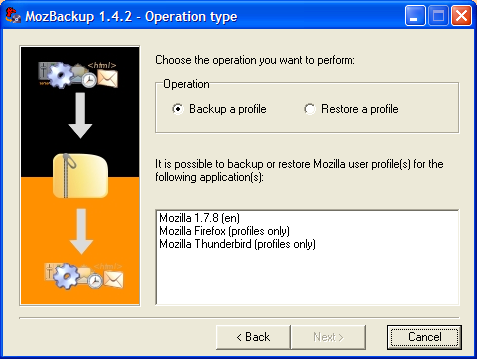
Pasirenkame ką norime daryti - atsarginę kopiją ar atstatyti programą iš failo. Iš sąrašo pasirenkame programą esančią jūsų kompiuteryje.

02

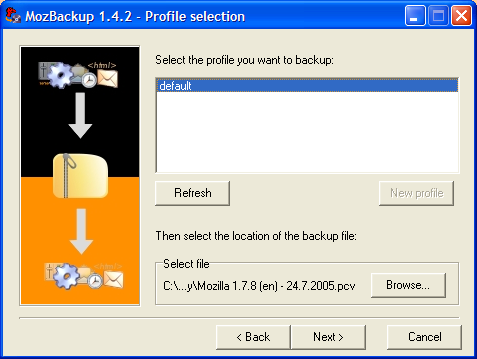
Pasirenkame profilį (jeigu papildomi profiliai nesukurti tada default). Pasirenkame išsaugojamo failo (arba failo iš kurio norime atkurti) pavadinimą ir vietą kompiuteryje. Jeigu dirbame su programų profiliais, reikėtų failą pavadinti taip, kad nesipainiotų su kitais.

03

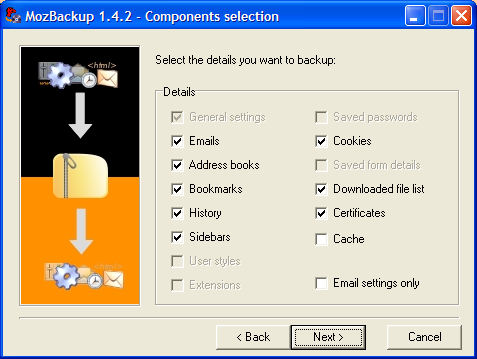
Sudedame varneles ant programos komponentų, kuriuos norėsime išsaugoti (ar atstatyti).

 04

Next. Finish

Visas procesas užtrunka vos kelias minutes. Dabar perkeliant programas į kitą kompiuterį, nepataisomai užlūžus arba perinstaliavus sistemą, visus savo nustatymus (o taip pat temas, adresyną, įskiepius, skriptus, kukius ir t.t.) galima susigrąžinti keliais paspaudimais, tiesiog turint vieną reikalingą failą.

Atsarginės kopijos? Reikia!

Kur nepasisuksi, visi sako, kad reikia daryti duomenų atsargines kopijas. Reikia. Tik ar daug PC vartotojų tai daro? Ne. Pats ilgai galvojau, kaip gerai būtų turėti, sakysim, savo sistemos backup'ą, tik niekaip rankos nekilo :) Gyvenimas privertė.. Su mano pomėgiu bandyti viską kas po ranka pakliūva, užlaužti pastoviai kompą, ir format C kas porą mėnesių:) Žinoma tiems, kas kompą įsijungia tik 2 kartus per savaitę ir pasitikrina paštą arba tik peržiūri keletą skelbimų, tai yra visai neaktualu ir toliau skaityti neverta ;) Asmeniškai darau keletą kopijų:

  1. Pastovią C disko kopiją (naudoju Hiren's BootCD 9.6 esančią Norton Ghost 11.5) įrašomą į DVD diską.
  2. C disko kopiją su atkūrimo taškais (Norton Ghost 14.0 sukuria sistemos atkūrimo taškus kas antrą dieną mano D diske)
  3. Firefox naršyklės (MozBackup programa)(stengiuosi pasilikti kopiją bent kartą per savaitę)
  4. Thunderbird pašto (galima daryti ir rečiau.. ne tiek daug aš to pašto gaunu:) taip pat su MozBackup)
  5. Telefono kontaktus ir nustatymus (turiu Nokia ir visai patenkintas Nokia PC Suite)
  6. Na ir keletą svarbesnių failų sumetu į Gmail Drive (Gmail'o 7 GB vietos daugiau negu pakankamai)


Aišku čia yra tik mano asmeninės nuostatos. Kiekvienas gali rinktis iš daugybės mokamų ar free programų, tokių kaip Acronis True Image arba SyncBack, kurias irgi karts nuo karto naudoju. Bet faktas yra toks - kopijas darytis yra BŪTINA! Dabar vietoj to, kad daryčiau format C, instalinčiau  Windows, draiverius, krūvą programų, prasėdėčiau tikrai ne vieną valandą prie kompo, paprasčiausiai darau restore ir nauja, veikianti sistema per 15 minučių grįžta :)

P.s. Apie visas išvardintas programas turėdamas laiko pasistengsiu parašyti plačiau

2008 m. spalio 26 d., sekmadienis

Start Up Profiliai

Kažkaip užsiciklinau aš čia su tais profiliais :) Nu bet gero per daug nebūna...

Problemėlė atsirado, kai pradėjau naudotis laptopu dviem rėžimais:

  1. Namie, su maitinimu iš tinklo ir neribotu internetu
  2. Ne namie, maitinasi iš baterijos ir Omni Connect internetas (limitas 3 GB per mėnesį)

Pirmu variantu galima naudoti visus resursus, antru pasidaro labai prabangu naudoti p2p tinklus (dėl duomenų srauto), arba daug resursų valgančias programas (dėl baterijos). Na ir tenka tada arba rankiniu būdu paleidinėti viską kas neatsidarė startup'e, arba uždarinėti viską ko nereikia. Sumasčiau, kad būtų gerai turėti 2 variantus programų automatinio paleidimo kartu su Windows. Ilgokai paieškojęs, nemokamo varianto vistik neradau, tai apsistojau ties vienu iš mokamų Custom StartUp (20$, 30 dienų trial)(tiesa prisipažinsiu, kad nepirkau... radau raktus ;)

CustomStartUP

Paleidus programą, susidedam varnas ant visų mums reikalingų programų ir išsaugojam paleisties profilį. Tą galima daryti 2 būdais (geriausia naudoti abu):

SU backupPadaryti atsarginę konfigūracijos kopiją. Šiuo atveju nustatymus galima susigrąžinti bet kada... t.y. perinstaliavus programą ar net po format C (jeigu po to viskas susideda į tas pačias vietas)


quick su manager

Sukurti greito paleidimo profilį. Tada norint pasirinkti viena iš profilių, užtenka pažymėti norimą, išsaugoti ir perkrauti kompiuterį

Fizė... susnervijau...

Šiaip jau berašant 2 paskutinius postus susinervijau blia nerealiai.... Parašiau su LiveWritter, gražiai sutvarkiau, publish...... Ir še tau kad nori...
Tekstas įsikelia normaliai, o norint įmest nuotraukas iššoka šita nelaimė. Kas žino ką daryt, help pleeeese..... :(


P.s. Radau kame kampas... Blogger su Writter nevalgo .png formato (????) Pakeičiau į .jpg ir nuėjo kaip vėjas....

P.p.s. Dedant fotkes tiesiog Blogger tinklapyje .png lesa net apsilaižydamas :)

P.p.p.s. O šiandien vėl viskas ok... nieko nesupratau.... :)

Firefox profiliai (2) (kaip tai padaryti?)

Tęsiant praeitą rašinuką... nors lifehacker labai smulkiai aprašė procesą, pamėginsiu atkartoti viską gimtąja kalba ;)Taigi pradėsim nuo to, kad reikia pasileisti Firefox su Profile Manager'iu. Tam reikia atidaryti naršyklę iš komandinės eilutės su argumentu --profilemanager. Tai turėtų atrodyti taip:
Atsidarys menedžerio langas , kuriame pirmą kartą paleidus bus matomas tik default profilis. Kol kuriame naują profilį, reikėtų nuimti varnelę nuo Don't ask at startup tam, kad nereikėtų kiekvieną kartą paleidinėti naršyklės iš cmd. Sukuriame naują profilį paspausdami Create Profile, suteikiam jam pavadinimą ir Start Firefox. Atsidaro plikas basas standartinis Firefox langas. Susidedame viska ko reikia kažkuriai konkrečiai užduočiai (arba naikinam viską ko neprireiks) ir turime dar vieną Firefox savo kompe :)

Uždėjus atgal varną ant Don't ask at startup, menedžerio langas paleidžiant daugiau nepasirodys. Tam kad atidaryti Firefox su norimu profiliu, sukuriame atskirą nuorodą į firefox.exe su argumentu -P pvz. firefox.exe -P default arba firefox.exe -P GoogleReader. Atidarant skirtingas nuorodas, atsidarinės Firefox su tam tikru profiliu. Norint atidaryti keletą profilių tuo pačiu metu, reikia į nuorodas įdėti argumentą -no-remote

Tam, kad nuorodos nesimaišytų, kiekvieną pavadinam profilio vardu. Galime pasikeisti ir nuorodos ikoną (čia jau mano menas :D)

Jeigu naudojate Firefox kaip default naršyklę, galima pasirinkti kuris profilis atsidarinės kaip pagrindinis. Tam reikėtų nuimti varną nuo Don't ask at startup ir uždaryti Firefox. Tada atidarom bet kokią nuorodą į internetinį puslapį (pvz. Go to home page bet kurioje programoje), atsidarys profilių menedžeris. Pasirenkame norimą profilį ir nuimam varną, kad menedžeris nebelįstų į akis.

Žodžiu geriausias paskutinių dienų mano atradimas (ir daugiausiai naudojamas) Galiu drąsiai rekomenduoti visiems. Sėkmės

Firefox profiliai (1)

Bemąstant kaip padaryti Google Reader patogesniu, netyčia radau lifehacker straipsnį apie Firefox profilius. Prieš tai naudojau Prism įskiepį išmesdamas Reader nuorodą ant darbalaukio, bet greitai grįžau prie peržiūros naršyklėje. Pritrūko patogumo. Profiliai pasirodė beveik įdealiu variantu.

Galima susikurti specializuotą profilį darbui su konkrečia interneto tarnyba, arba pritaikyti kelių vartotojų reikmėms. Skirtingai nuo Prism šiuo būdu sukurtame Firefox lange galima naudoti įskiepius ir Greasemonkey skriptus. Nupjovus visus nereikalingus įskiepius, skriptus (paleidimo greičiui), įrankių juostas (ekrano vietos taupymui, (ypač dirbant laptopu su sąlyginai siauru ekranu), gavosi idealus skaitytuvas ;)


Niu o kaip visa tai padaryti - sekančiam įraše.

egi2ks © 2008. Template by Dicas Blogger.

TOPO